Wordpress et matomo
Tutoriel vidéo
Ici vous trouverez une démo de comment déployer des instances WPaaS1 et matomo dans le but d'analyser des métriques SEO:
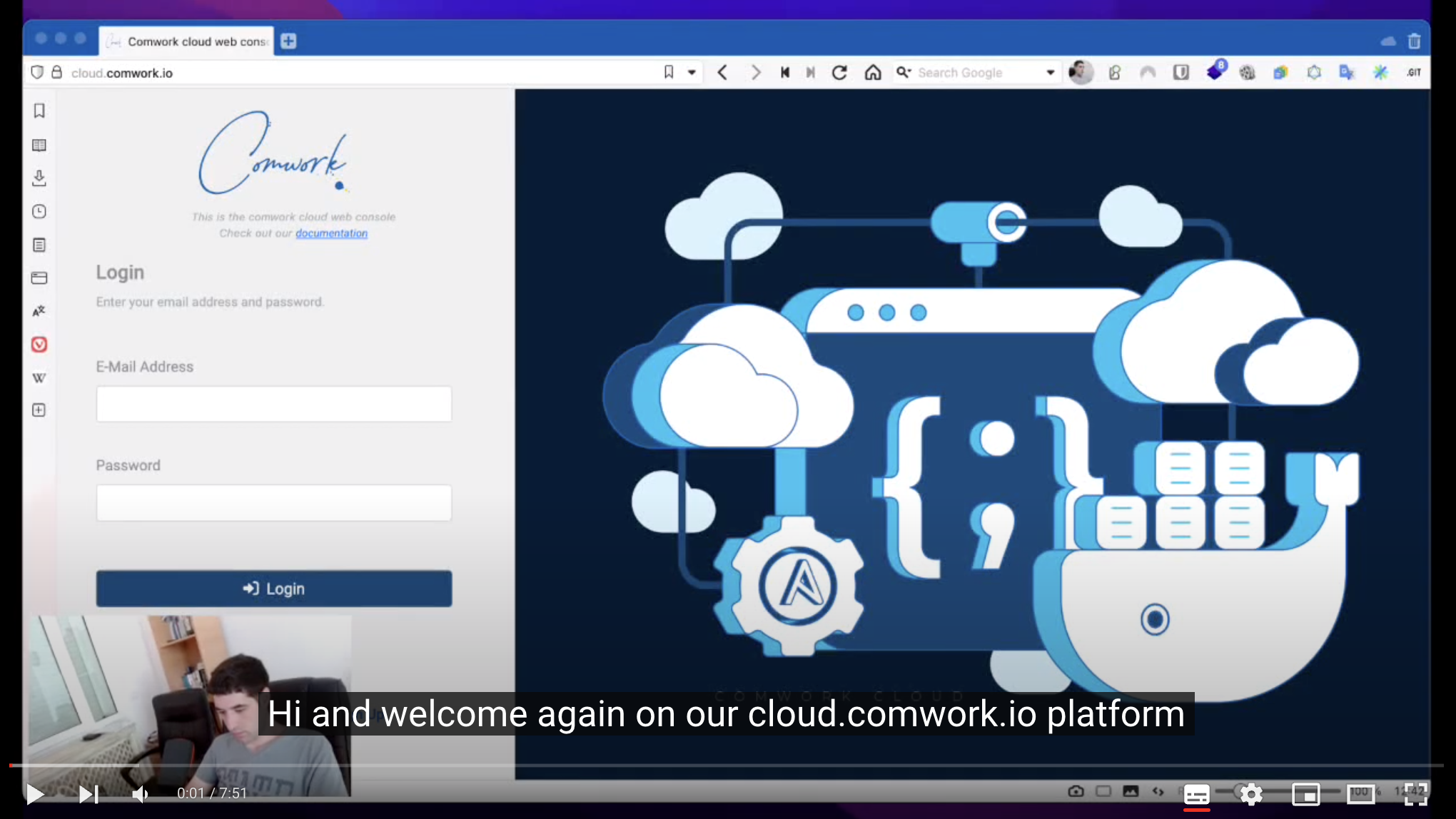
Vous pouvez activer les sous-titres en Anglais ou Français.
Initialiser votre instance wordpress
Une fois que l'instance est provisionnée, vous pouvez cliquer sur le bouton open ici:
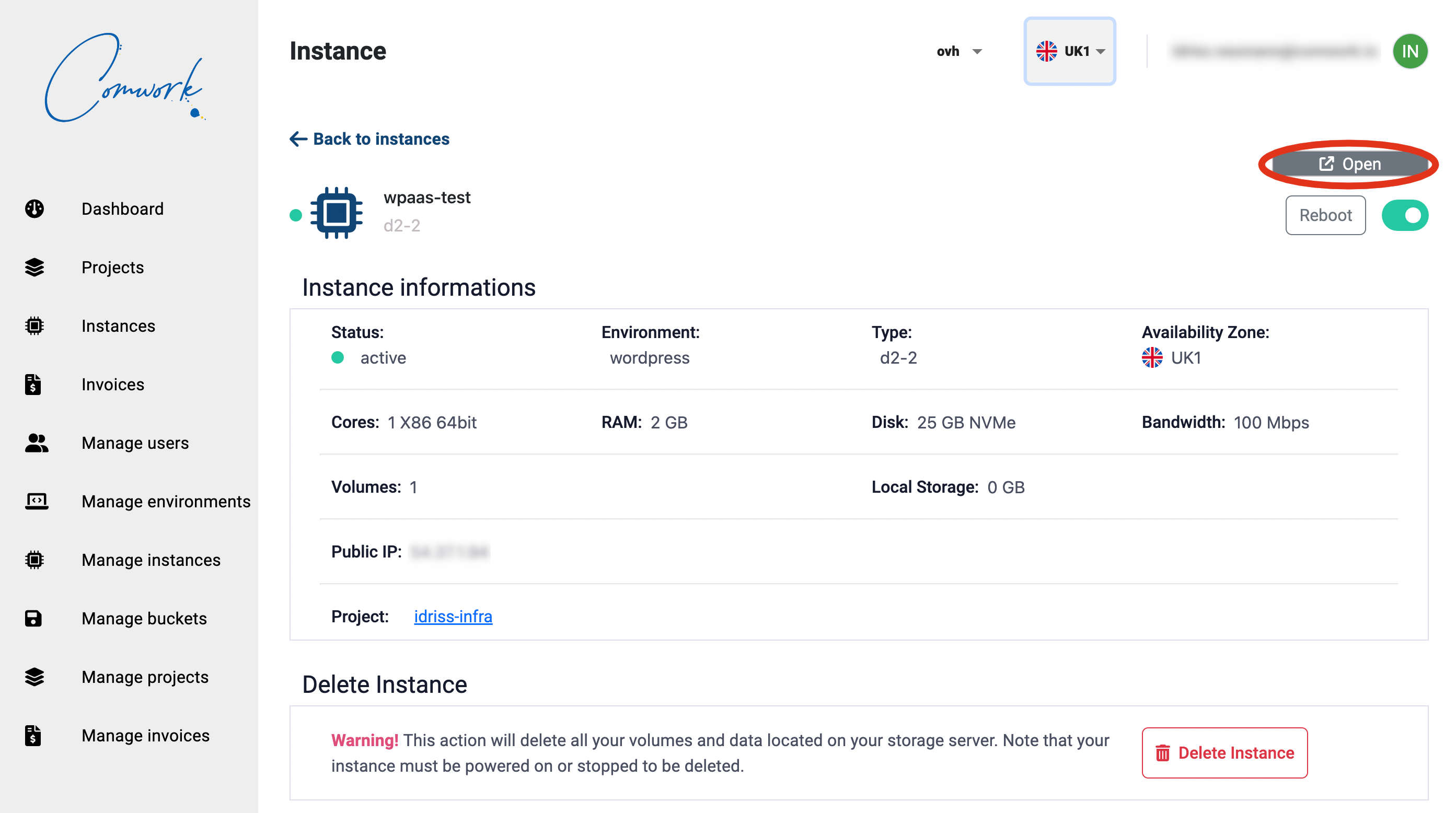
Cela va vous demander un nom d'utilisateur et mot de passe qui sont les suivants:
- utilisateur :
admin - mot de passe :
changeit
Vous pouvez changer votre mot de passe dans le fichier env/{env_name}.yml :
wp_admin_users:
  - name: admin
    passwd: $apr1$M4x65b92$KsQCdoC.BzdBcuTai2MuG0
Pour générer un nouveau mot de passe hashé à copier dans le champs passwd:
htpasswd -c .htpasswd.tmp admin
cat .htpasswd.tmp | cut -d ":" -f2 # copier la sortie de passwd
rm -rf .htpasswd.tmp
Migration d'une instance de wordpress existantes sur le WPaaS de cwcloud
Sur l'instance à déplacer
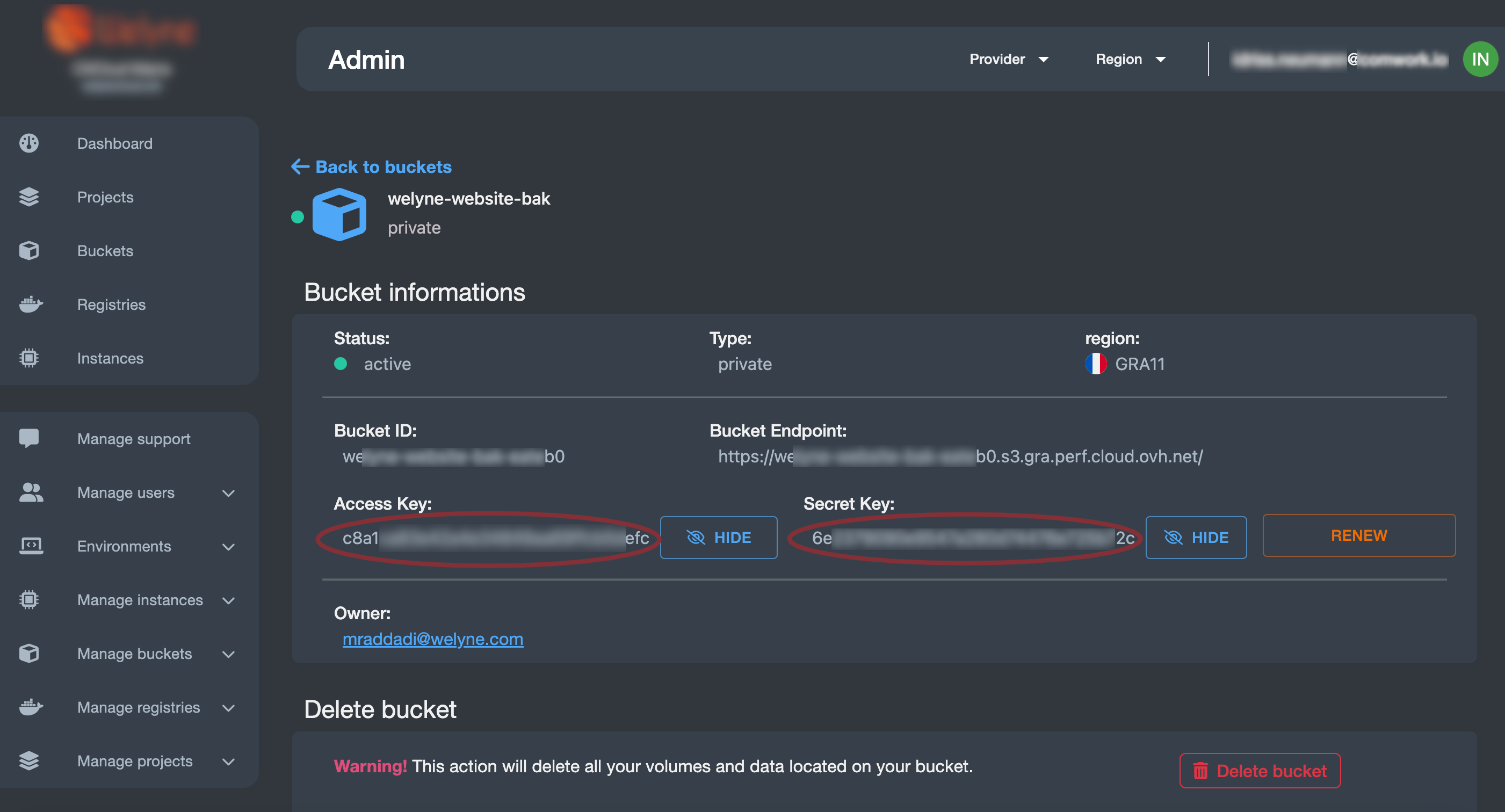
- Créer un bucket sur cwcloud and conserver les informations de connexion (endpoint, region, access key et secret key).
Si vous êtes sur la version SaaS, vous pouvez demander un accès à l'object storage access.
Vous trouverez les informations de connexion sur cet écran :
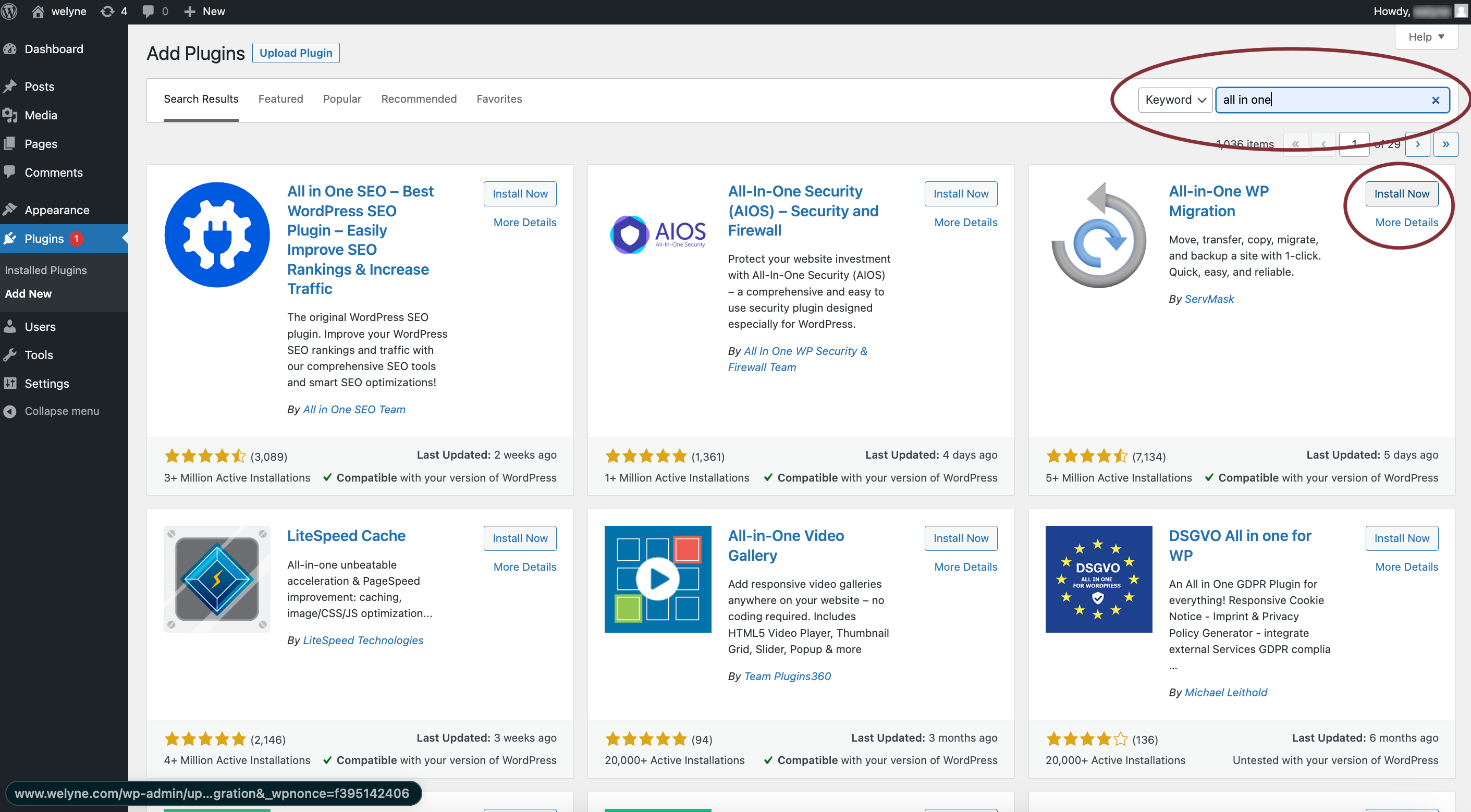
- Rechercher, installer et activer l'extension "All in one migration" :
- Téléverser, installer et activer the extensions suivantes :
all-in-one-wp-migration-unlimited-extension.zipall-in-one-wp-migration-s3-client-extension.zip
De cette façon :
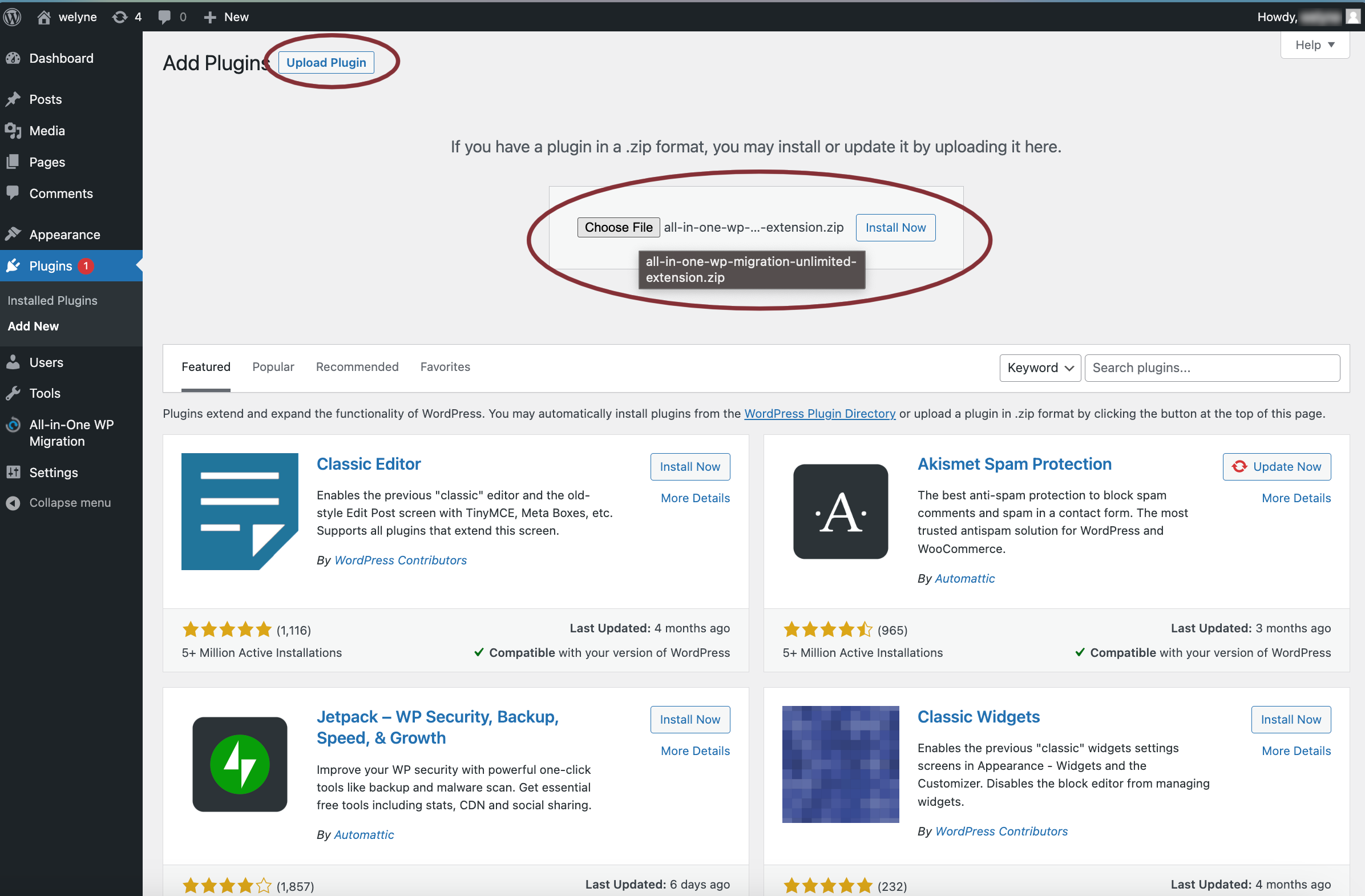
Ces deux extensions doivent être achetées ici.
Si vous êtres dans le cadre d'une prestation de service avec comwork.io, vous aurez la possibilité de ré-utiliser celles que nous avons achetés pour nos clients.
Mettre à jour ces plugins si nécéssaire :
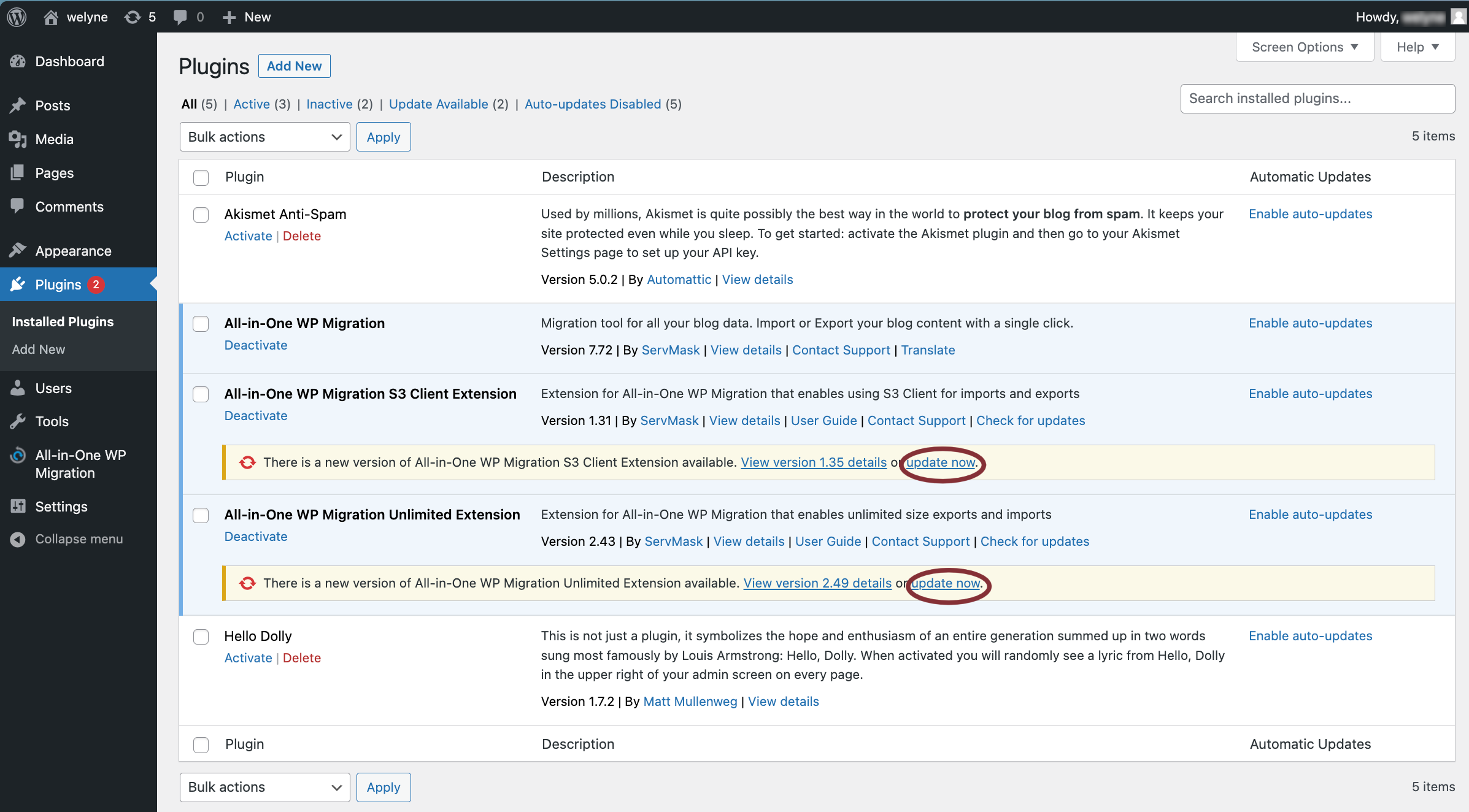
- Configurer le bucket S3/object storage sur lequel on va envoyer la sauvegarde :
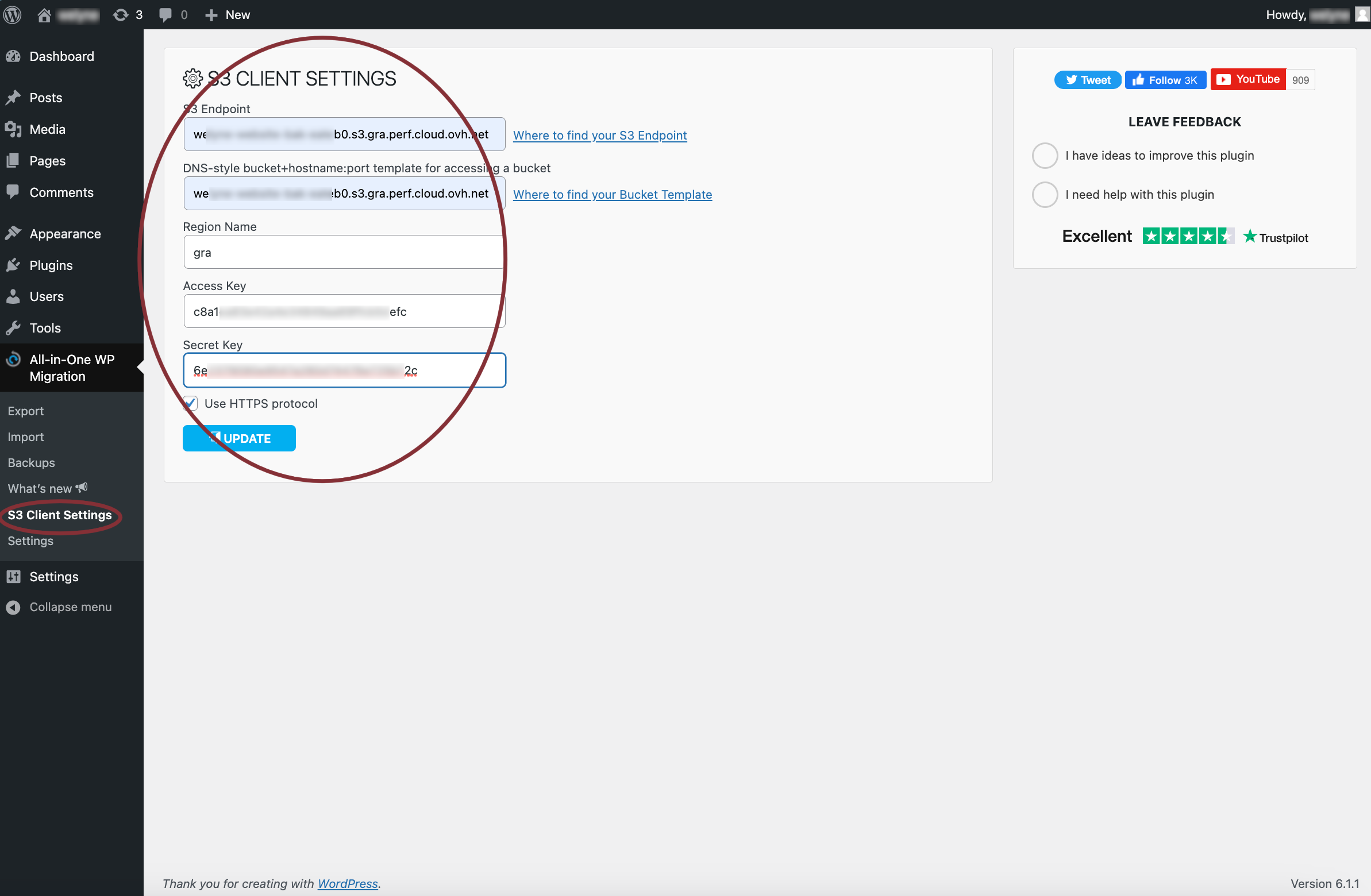
- Lancer l'export :
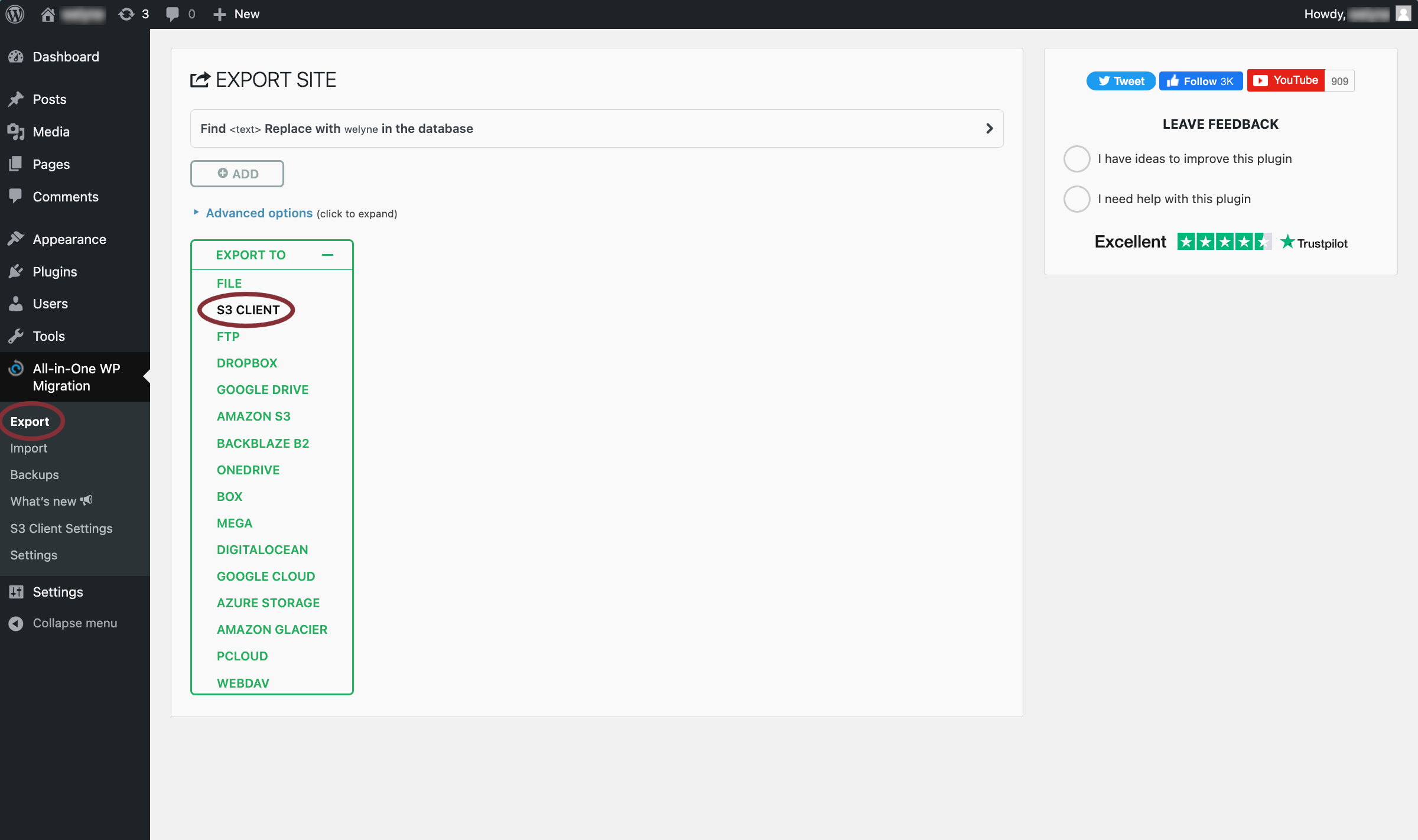
Sur la nouvelle instance
Sur la nouvelle instance que vous venez de créer :
-
Installer les mêmes extensions
-
Configurer le même object storage que précédemment
-
Lancer l'import :
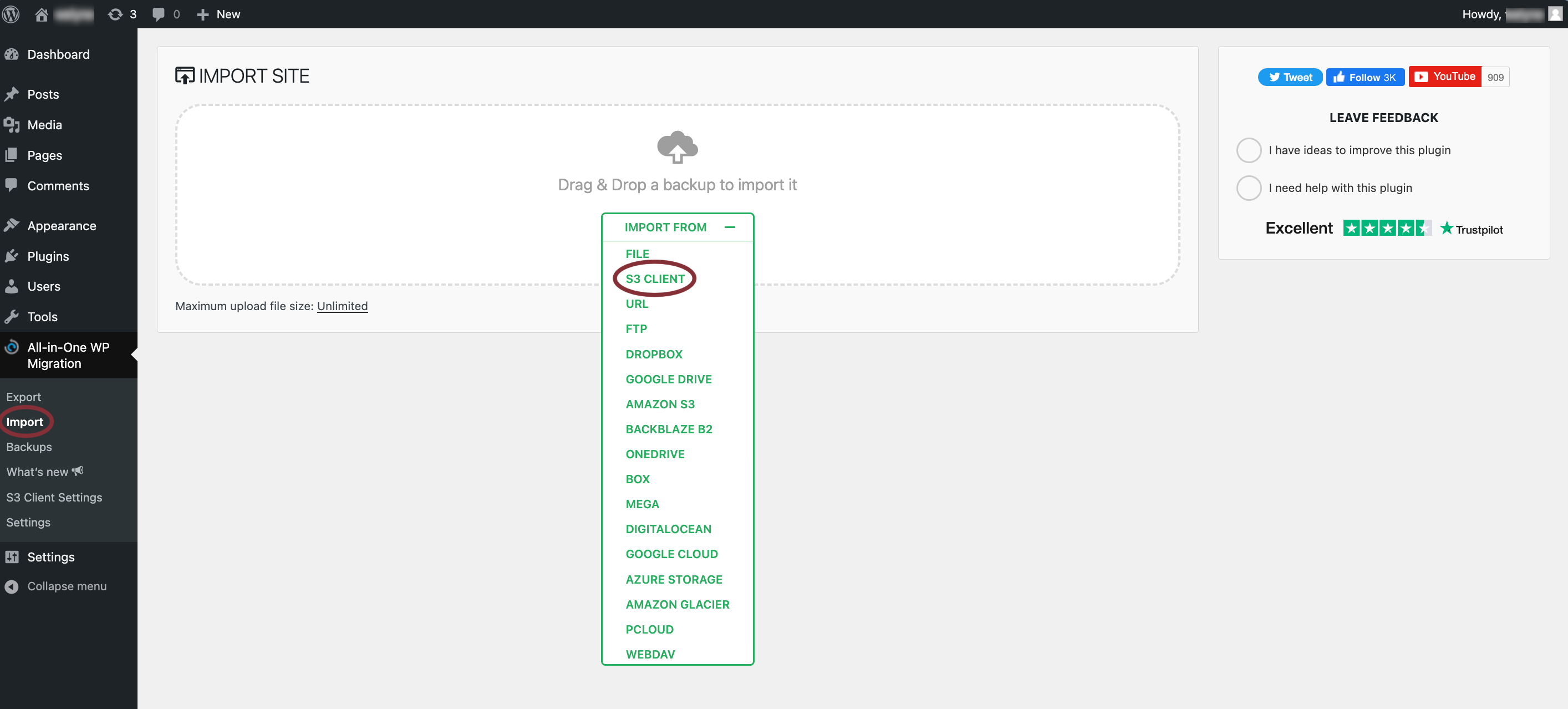
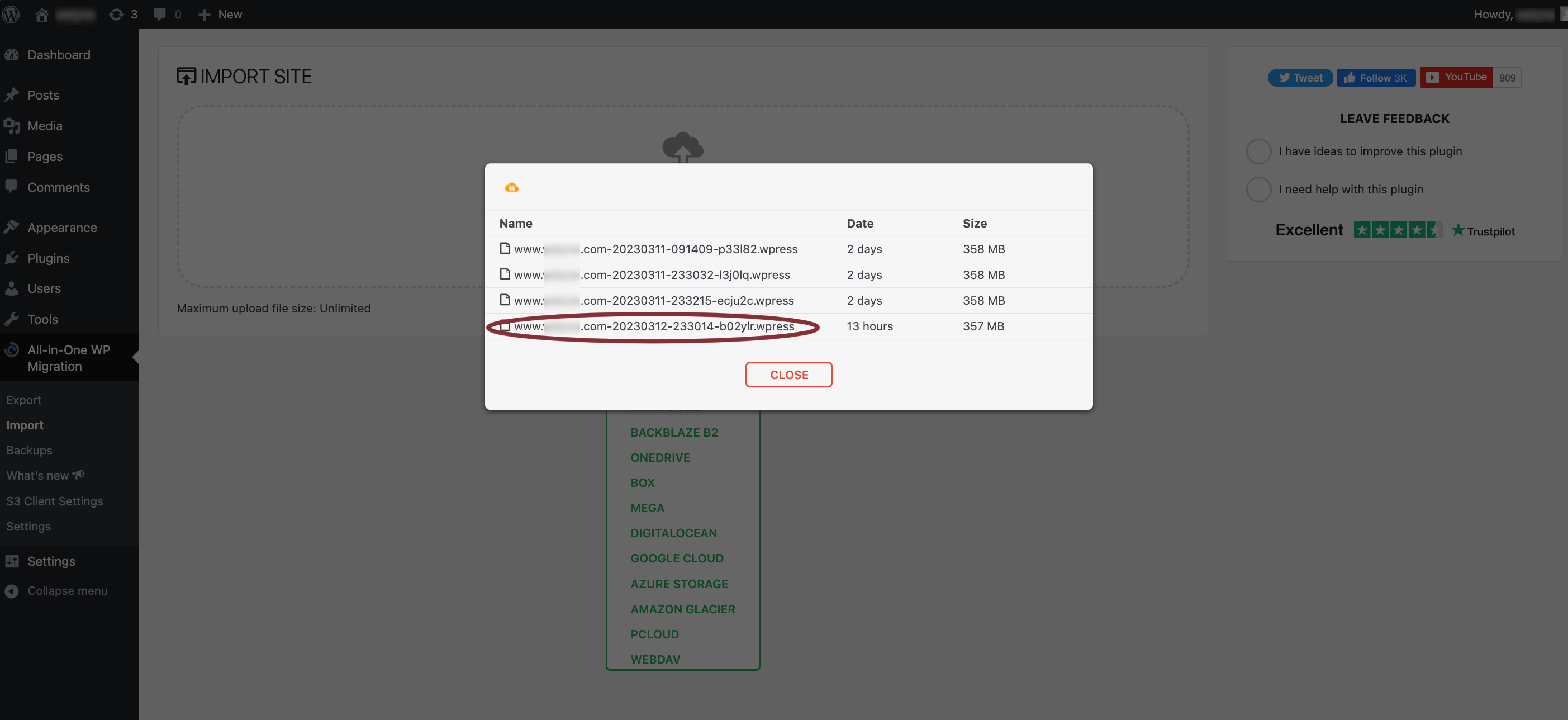
- Choisir la sauvegarde la plus récente :
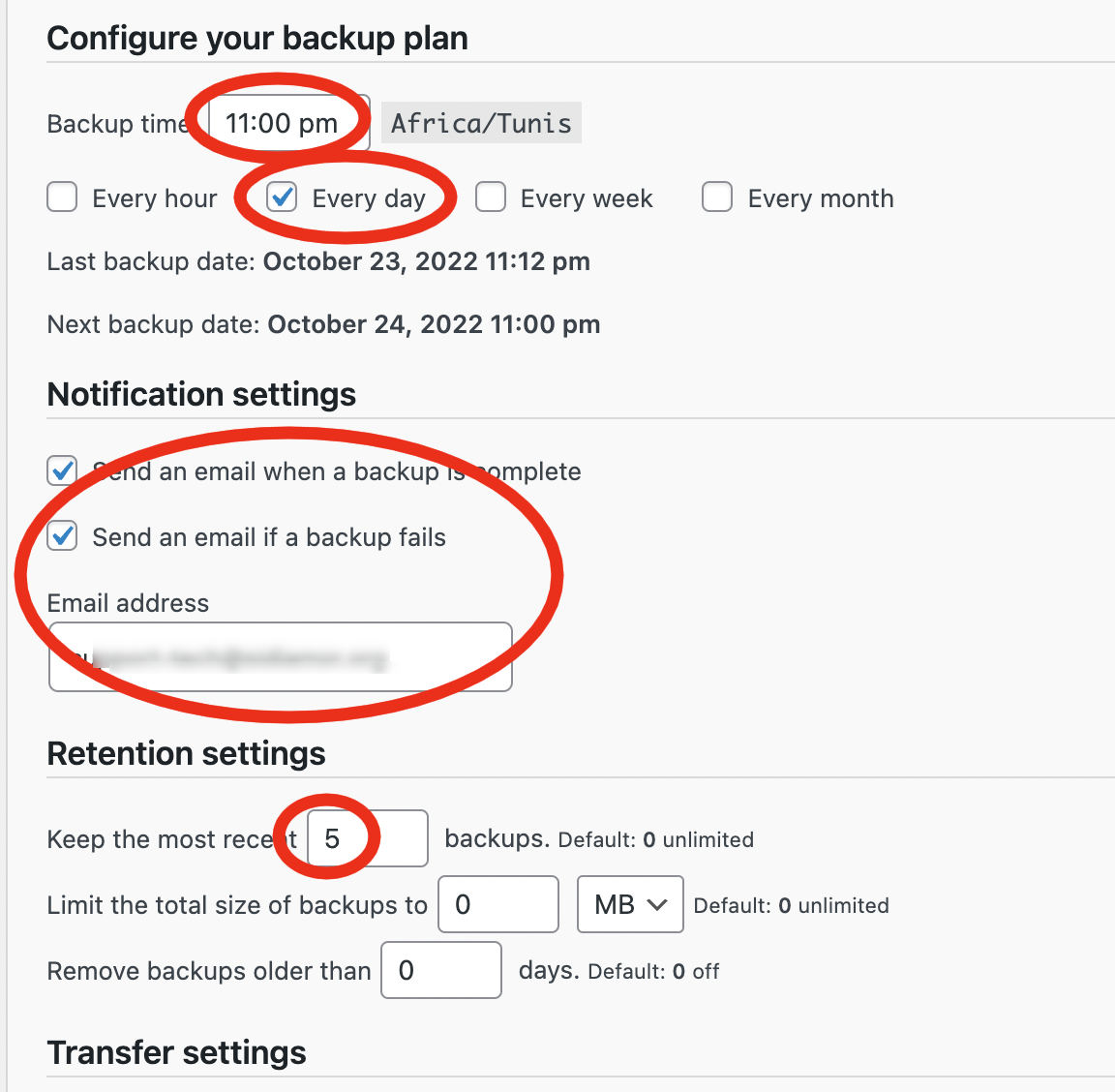
- Configurer la sauvegarde quotidienne :
Ré-initialiser une instance wordpress corrompue
Il faut d'abord être sûr qu'il existe des sauvegardes sur l'object storage.
Puis supprimer tout les conteneurs et volumes en SSH ou via portainer :
docker rm -f wp_app wp_db
docker volume rm root_db_data root_wordpress_data
Redéployer avec ansible et restaurer depuis l'object storage (en installant le plugins etc, cf: la procédure précédente).
Utiliser l'API d'email de comwork cloud
Vous pouvez regarder ce tutoriel.
Footnotes
-
wordpress as a service ↩